
Handleiding Geo Maps
1. Inleiding
Bijgaand document geeft een beschrijving van installatie, configuratie en werkwijze van deze App.
In dit verdere document wordt voor zowel de Dynamics 365/CRM omgeving als de Power Apps omgeving gesproken over “CRM”.
Er wordt een standaard App meegeleverd met een voorbeeld menu item voor accounts en daarnaast de configuraties. De functionele menu items zouden ook door de klant in hun eigen App kunnen worden geplaatst.
!! Belangrijk: een klant dient altijd te zorgen voor een eigen Google API key !!
1.1 Uitgangspunten
Multi-language: Alle functionaliteit ondersteund de multi-language functionaliteit van “Microsoft CRM”.
Momenteel is de functionaliteit in twee talen; te weten Nederlands en Engels.
Versie Dynamics 365: De ondersteunde versie is altijd de laatste en voorlaatste versie (wave) van “Microsoft CRM”.
Online vs. on-premise: Alleen de online versie wordt ondersteund.
1.2 Voorwaarden
Vereist kennisniveau: Er wordt uitgegaan van basisvaardigheden inzake installatie van Solutions binnen het Power Platform.
Garanties: Wij kunnen vooraf geen garanties geven voor werking van de Solutions in alle mogelijke “CRM” omgevingen. Zeker bij “complexere” infrastructuren en maatwerkomgevingen dient dit nader te worden onderzocht of getest.
Browsers: Standaard geteste en ondersteunde browsers zijn Chrome (onder Windows) en Edge.
Versies “CRM”: De versie wordt alleen ondersteund in een online omgeving (Office 365 portal) welke standaard wordt gebruikt.
Gebruik test- of OTAP-omgeving: Wij willen er expliciet op wijzen dat de beschreven stappen altijd eerst via een test- of OTAP-omgeving worden uitgevoerd. Na correcte werking kunt u het e.e.a. nogmaals uitvoeren in de productieomgeving. In bepaalde situatie / inrichtingen worden formulieren aangepast en b.v. auditing uitgezet.
2. Functionaliteit records tonen op Google Maps
Om visueel beeld te krijgen waar je b.v. je klanten of prospects zitten is de App “Records on Map” gemaakt. Toepassingen hiervoor zijn legio:
1. Waar zitten onze klanten of prospects (veel filters mogelijk)?
2. Waar lopen verkoopkansen van ons bedrijf?
3. Waar staan bepaalde installaties van ons bedrijf?
Onderstaande figuur geeft een voorbeeld van klanten op kaart welke wordt opgestart middels de apart gecreëerde App:
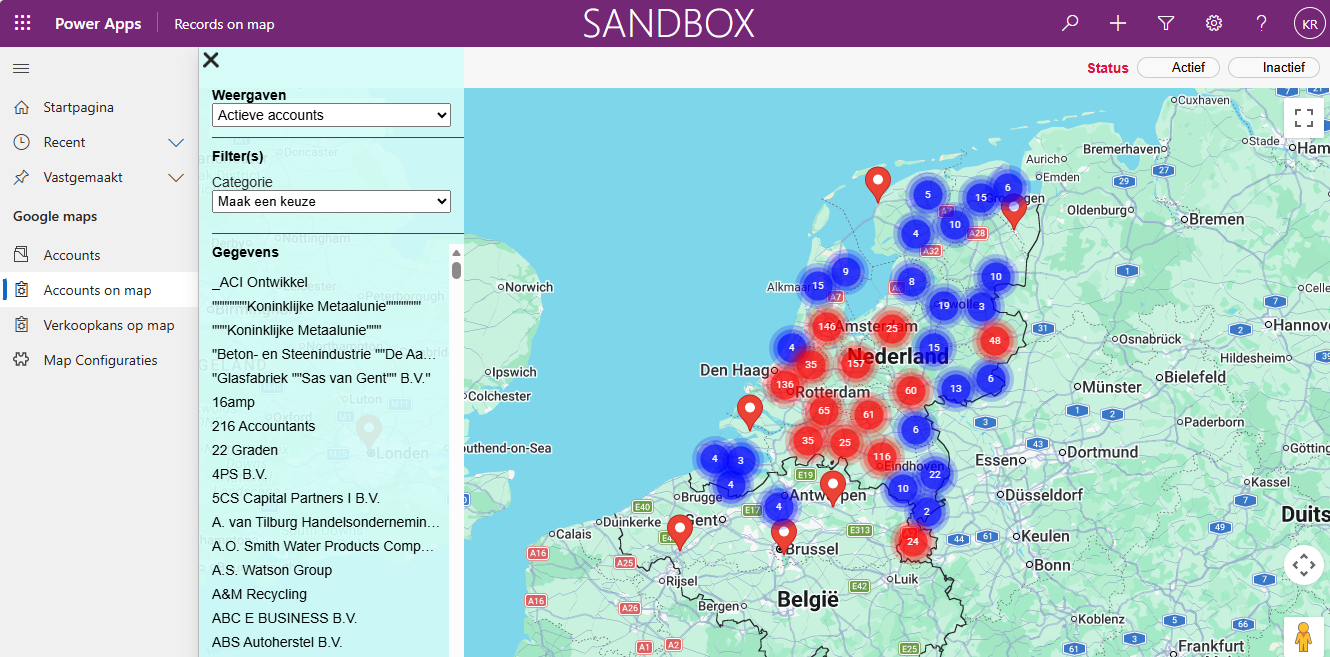
Bij een grote dichtheid van records (b.v. klanten / verkoopkansen) worden deze in een heatmap getoond.
Functionaliteit:
– Records (in dit geval accounts) op kaart tonen van een te kiezen weergave
– Er kunnen filters worden gezet
– Bij klikken op een pin wordt een “kaartje” getoond met basisinformatie
– Er wordt doorgezoomd naar de klant bij klikken
Filters / Selecties
Er kunnen allerlei selectie velden worden getoond (als voorbeeld):
– Relatie type
– Accountmanager
– Regio
Hierbij worden tabellen vertaald naar een picklist.
Kaartje
-Het kaartje kan geconfigureerd worden qua data
– lookups, picklisten worden niet niet ondersteund
– valuta wordt zonder valutateken getoond

3. Algemene configuratie
Er dienen een aantal instellingen te worden gedaan binnen de App:

Google API key
Klant dient eigen API key te hebben van Google.
Google Map center
Dit is waarmee Google maps standaard opent qua centreren.
Als voorbeeld kan volgende worden gebruikt: {“lat”:51.4295,”lng”:5.4711}
Google Map zoom level
Dit is waarmee Google maps standaard inzoomt, als voorbeeld kan 7 worden gebruikt.
4. Voorbeeld configuratie account
Het onderstaande geeft een voorbeeld configuratie voor een account:
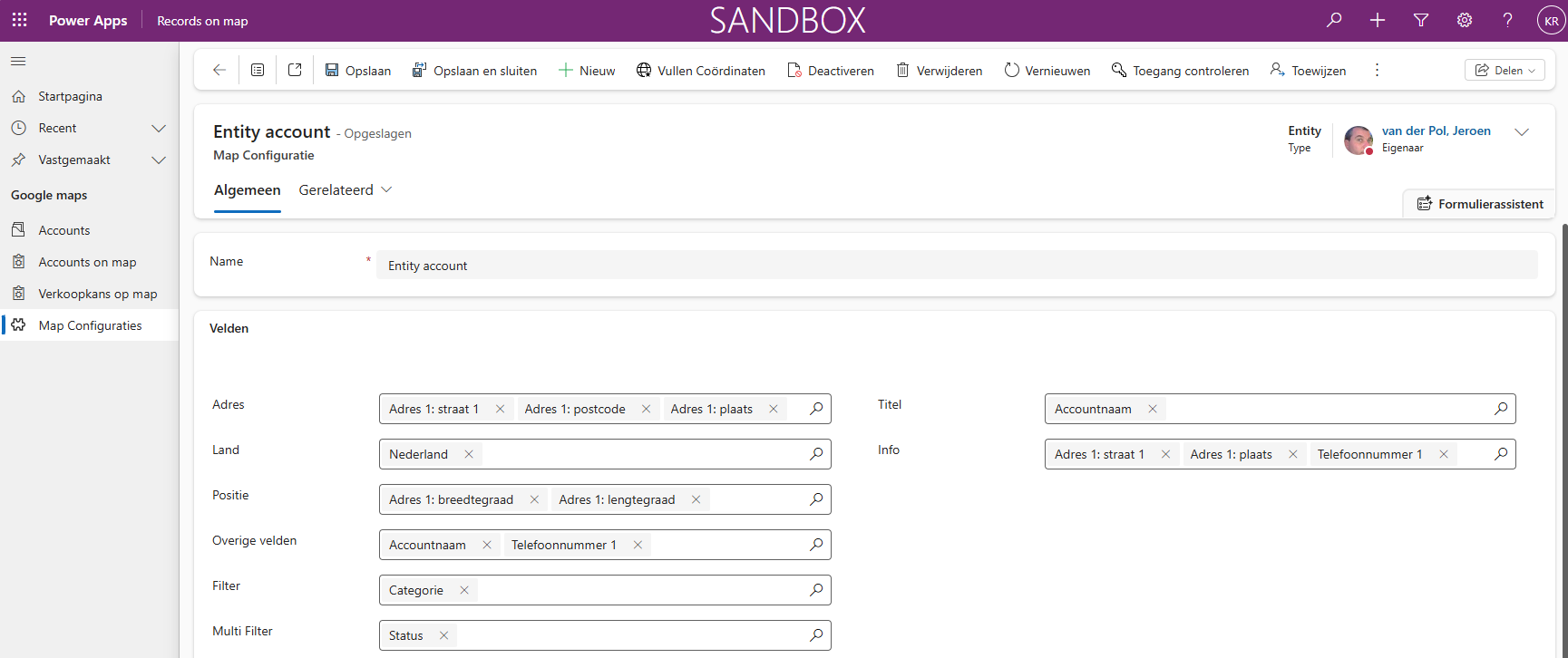
Name = Naam van config record. Moet altijd “Entity xxx” zijn, waarbij xxx de technische naam van de entiteit is.
Adres = bevat de veldnamen (technisch) welke een adres vormen. Je kunt daarin komma gescheiden 1 of meerdere velden invoeren.
Land = bevat het land veld als dat gebruikt wordt. Zo niet, vul dan de naam van het land in waar de adressen toe behoren.
Positie = Latitude en Longitude velden (ook in deze volgorde!)
Overige velden = velden die gebruikt worden in het info kaartje
Filter = De velden die gebruikt worden om te kunnen filteren
Multi Filter = Hiermee kan een extra filter rechtsboven op het scherm worden getoond
Info = hier kunnen de velden worden ingevoerd welke op het kaartje moeten worden getoond
5. Voorbeeld configuratie van andere entiteit
Indien de URL van “Accounts op map” wordt aangepast met de nieuwe entiteitaccount dan kan deze in de navigatie worden geplaatst.
Dus op eind staat: webresource&webresourceName=mkb_map%2Fhtml%2Fmap.html%3Fentity%3Daccount waarbij het vetgedrukte dient te worden vervangen.
6. Bepalen longitude / lattitude
Bij de configuratie kan een proces worden gestart om de longitude en lattitude eenmalig te bepalen.
Bij een verkoopkans zou dit b.v. kunnen voor alleen de plaats.

Bij de account bestaan deze longitude/lattitude standaard, bij andere entiteiten kunnen deze velden worden aangemaakt.
Indien longitude/lattitude niet zijn gevuld worden deze bij opstarten van kaartje bepaald en teruggeschreven.
Dit is gelimiteerd tot 1000 records.