Handleiding Nederlandse bedrijfsgegevens
1. Inleiding
Bijgaand document geeft een beschrijving van installatie, configuratie en werkwijze van deze App.
Als eerste worden in de inleiding enkele uitgangspunten opgesomd waarna de voorwaarden worden benoemd om te gaan werken met deze App.
Belangrijk om te weten is dat er twee Apps op de Appsource staan, te weten voor de Dynamics 365/CRM en voor Dataverse/Power Apps.
Het verschil zit hem in het gegeven dat de Dynamics 365/CRM App ook leads worden ondersteund.
In dit verdere document wordt voor zowel de Dynamics 365/CRM omgeving als de Dataverse/Power Apps omgeving gesproken over “Microsoft CRM”.
1.1 Uitgangspunten
Multi-language
Alle functionaliteit ondersteund de multi-language functionaliteit van “Microsoft CRM”.
Momenteel is de functionaliteit in twee talen; te weten Nederlands en Engels.
Versie Dynamics 365
De ondersteunde versie is altijd de laatste en voorlaatste versie (wave) van “Microsoft CRM”.
Online vs. on-premise
Alleen de online versie wordt ondersteund.
1.2 Voorwaarden
Vereist kennisniveau
Er wordt uitgegaan van basisvaardigheden inzake installatie van Solutions binnen “Microsoft CRM” / het Power Platform.
Garanties
Wij kunnen vooraf geen garanties geven voor werking van de Solutions in alle mogelijke “Microsoft CRM” omgevingen. Zeker bij “complexere” infrastructuren en maatwerkomgevingen dient dit nader te worden onderzocht of getest.
Browsers
Standaard geteste en ondersteunde browsers zijn Chrome (onder Windows) en Edge.
Versies “Microsoft CRM”
De versie wordt alleen ondersteund in een online omgeving (Office 365 portal) welke standaard wordt gebruikt.
Gebruik test- of OTAP-omgeving
Wij willen er expliciet op wijzen dat de beschreven stappen altijd eerst via een test- of OTAP-omgeving worden uitgevoerd. Na correcte werking kunt u het e.e.a. nogmaals uitvoeren in de productieomgeving. In bepaalde situatie / inrichtingen worden formulieren aangepast en b.v. auditing uitgezet.
2. Functionaliteit toevoegen account
De onderstaande beschrijving somt de stappen op om een account toe te voegen.
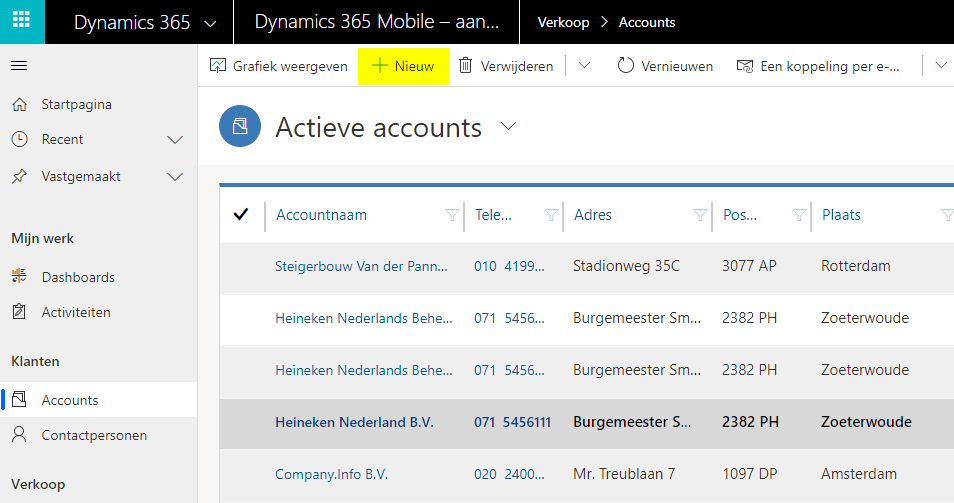
Voeg binnen Microsoft CRM een nieuwe account toe:
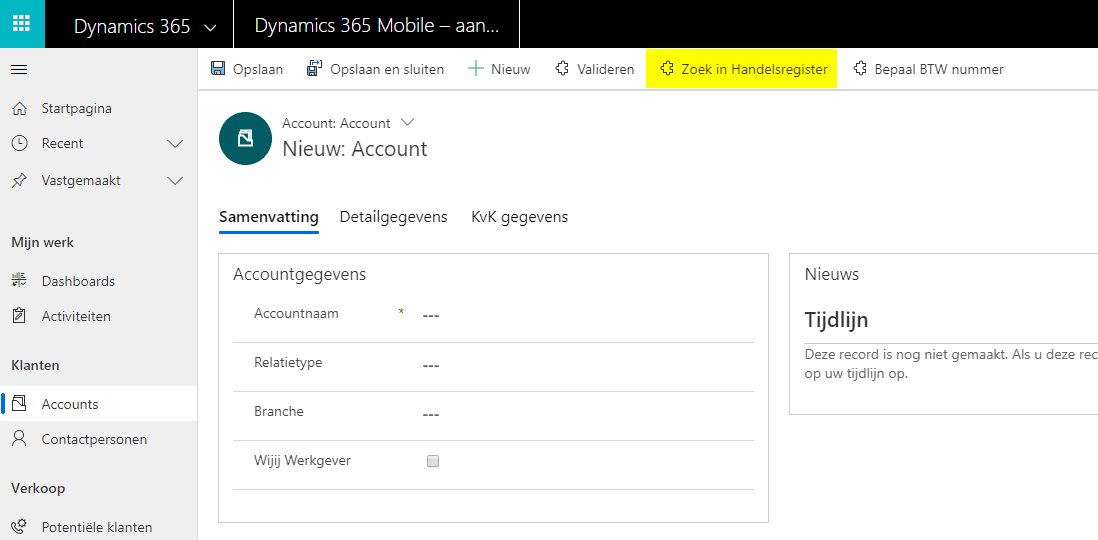
Klik op “Zoek in handelsregister”:
Voer nu de relevante zoekgegevens in gescheiden met komma’s:

Er kan gezocht worden op naam; naam, plaats; naam, straat, plaats; postcode, huisnummer; KvK nummer; KvK nummer, naam.
Selecteer het juiste account en zodra alle detail gegevens zichtbaar zijn:

Druk dan op “Toevoegen/opslaan” en de gegevens worden overgenomen naar “Microsoft CRM”.
Voor de Microsoft Dynamics 365 / CRM omgevingen werkt bovenstaande functionaliteit ook voor leads.
3. Functionaliteit verrijken account
Naast het toevoegen kan een Account ook worden verrijkt. Ga naar het te verrijken account binnen “Microsoft CRM”.
Selecteer “Zoek in handelsregister” in de opdrachtbalk.
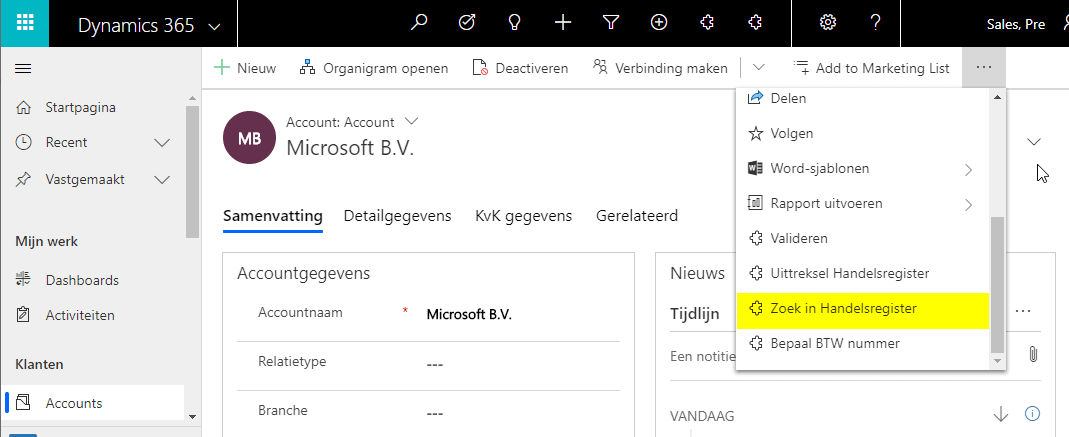

Direct wordt het juiste bedrijf opgezocht.
Selecteer het bedrijf en ook nu kunnen de gegevens overgenomen worden naar “Microsoft CRM”.
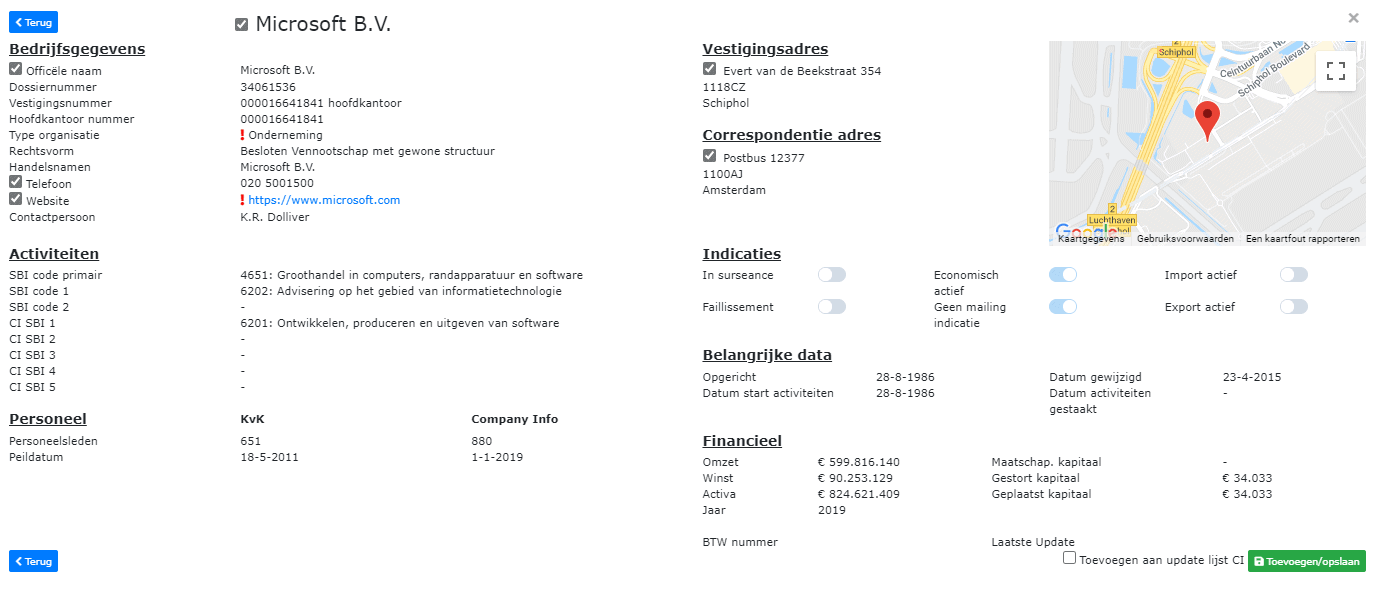
Met uitroeptekens wordt aangegeven dat er een verschil is tussen gegevens binnen “Microsoft CRM” en de nieuwe data en hierbij kan dan ook worden aangegeven of bepaalde data wel of niet wordt overgenomen.
4. Functionaliteit bepaal BTW nummer
!! Let op: niet voor iedere klant is het BTW-nummer bekend bij Company.Info !!
Tijdens het toevoegen of verrijken van een account kan direct het BTW nummer worden opgehaald.
Dit wordt via de instellingen bepaald.
Dit kan echter ook met een aparte actie worden uitgevoerd.
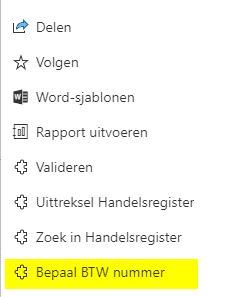
Open daartoe een account en klik bovenin op ‘Bepaal BTW nummer’.
Het volgende scherm verschijnt met het opgehaalde BTW nummer:
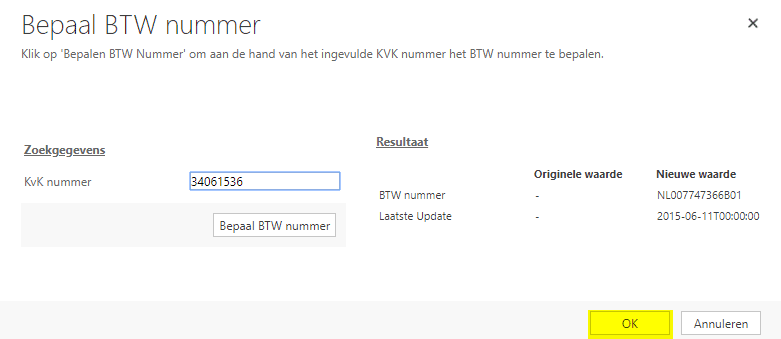
Middels OK wordt het BTW-nummer toegevoegd.
5. Installatie
De installatie verloopt via de Appsource van Microsoft en de upgrade verloopt via het Powerplatform.
Hieronder wordt uitgelegd hoe dit dient te worden uitgevoerd.
5.1 Installatie van de App via Appsource
Dynamics 365/CRM
Voor Dynamics 365/CRM bestaat de installatie uit het inlezen van drie Solutions (Common, Nederlandse bedrijfsgegevens, Update Service) via de App op de Appsource:
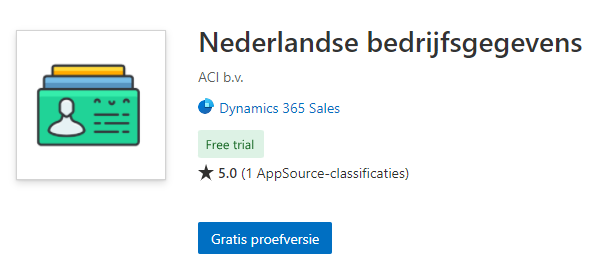
Deze kan worden gevonden middels de volgende URL: Microsoft AppSource – Nederlandse bedrijfsgegevens
Dataverse/PowerApps
Voor Dataverse/PowerApps bestaat de installatie uit het inlezen van drie Solutions (Common, Nederlandse bedrijfsgegevens, Update Service) via de App op de Appsource:
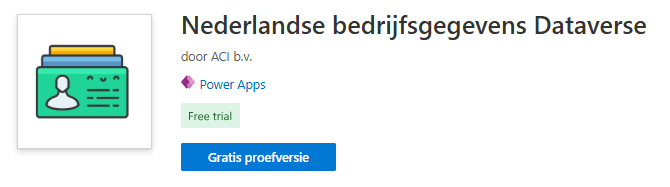
Deze kan worden gevonden middels de volgende URL: Microsoft AppSource – Nederlandse bedrijfsgegevens
Volg hierbij de standaard stappen en voer dit altijd als eerste uit in een DEV of ACC/TEST-omgeving.
5.2 Upgrade van een Solution via Powerplatform
Binnen het PowerPlatform is inzichtelijk van welke Solutions een update beschikbaar is:

Volg hierbij de standaard stappen en voer dit altijd als eerste uit in een DEV of ACC/TEST-omgeving.
6. Configuratie
Om de configuratie uit te voeren dient een gebruiker voldoende rechten te hebben.
6.1 Autorisatie
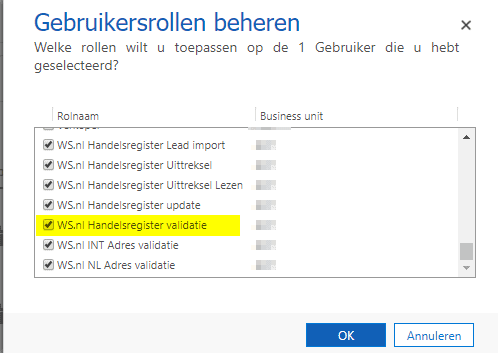
Gebruikers kunnen worden geautoriseerd voor de diverse modules van de Webservices.nl App door ze bepaalde gebruikersrollen te geven. LET OP: ook een systeembeheerder zal zonder genoemde rollen de modules niet kunnen gebruiken!
6.2 Aanmaken algemene instellingen (Common)
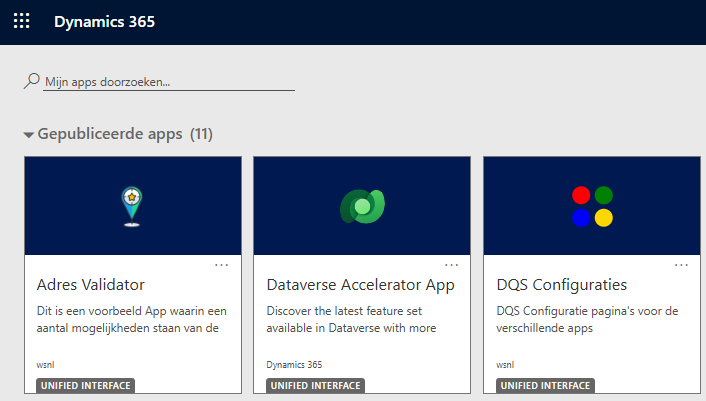
Voor het aanmaken van de algemene instellingen, ga naar de App DQS Configuraties:
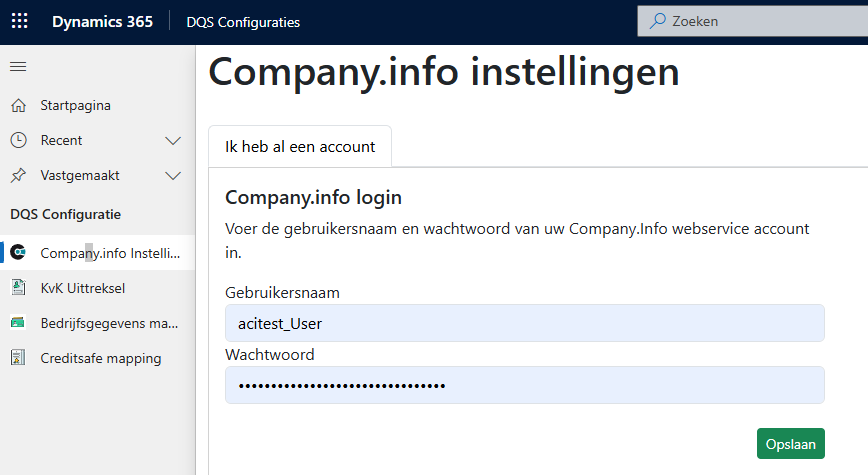
Vul vervolgens bij onderstaande de Gebruikersnaam en het Wachtwoord in welke via de leverancier / partner te verkrijgen zijn en sla deze op.
Indien nog geen gebruikersnaam aanwezig is kan een proeftegoed geautomatiseerd worden aangevraagd via het tabblad dat verschijnt naast het tabblad “Ik heb al een account”:
6.3 Instellingen App Nederlandse bedrijfsgegevens
Dynamics 365/CRM
Ga naar het menu item “Bedrijfsgegevens mapping” voer hier de relevante instellingen in. De Nederlandse bedrijven App werkt zowel op het Account als op de Lead (Potentiële klant). Deze kunnen apart van elkaar ingesteld worden.
Dataverse/PowerApps
Ga naar het menu item “Bedrijfsgegevens mapping” voer hier de relevante instellingen in.
De Nederlandse bedrijven App werkt alleen op het Account.
!! Belangrijk: ook al worden geen instellingen gewijzigd sla dan altijd de wijzigingen op (Opslaan) !!
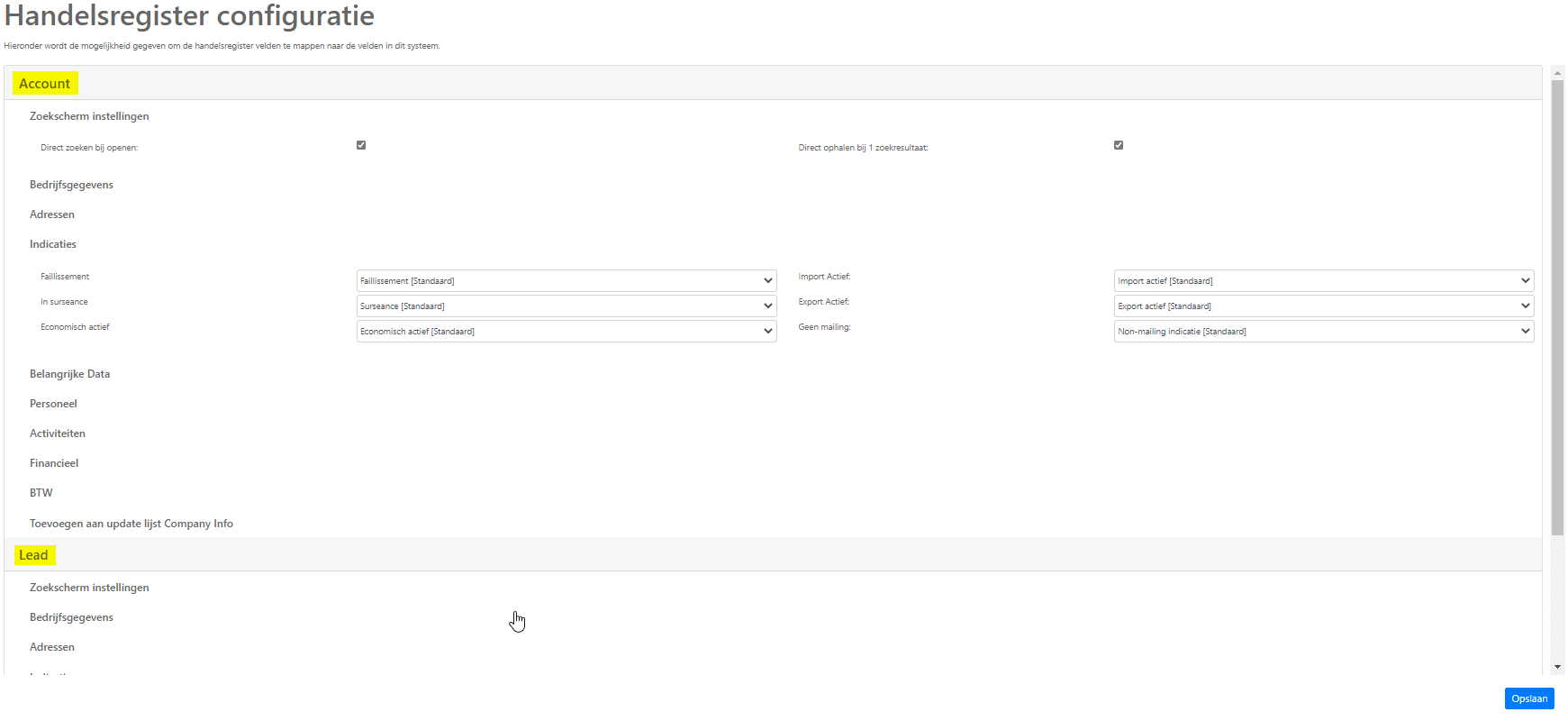
Hieronder volgt de beschrijving van de instelling per entiteit, Account of Lead (Potentiële klant).
Zoekscherm instellingen
Er zijn 2 opties voor het zoekscherm te configureren.
1. Direct zoeken bij openen: indien Ja, dan zal na het openen van het Handelsregister zoekscherm automatisch en aan de hand van de reeds ingevoerde gegevens in het accountscherm worden gezocht.
2. Direct ophalen bij 1 zoekresultaat: indien Ja, dan zal wanneer “Zoeken” exact 1 resultaat oplevert deze automatisch worden geselecteerd en opgehaald.

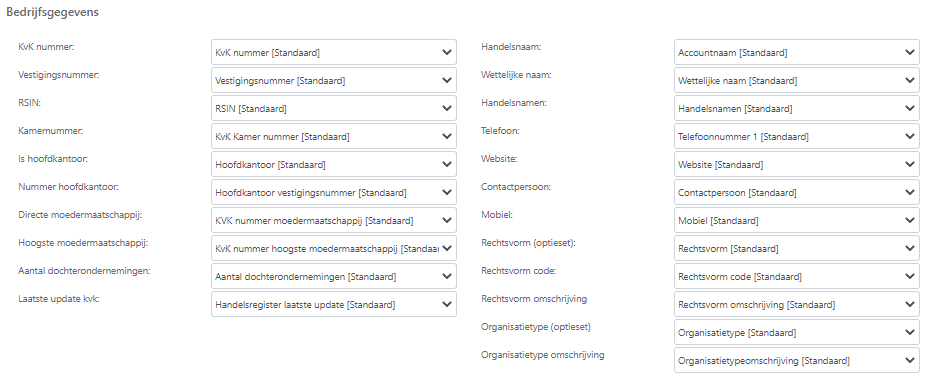
Bedrijfsgegevens
Onder de tab “Bedrijfsgegevens” kan geconfigureerd worden welke Handelsregister gegevens met welke “Microsoft CRM” velden op het account formulier overeenkomen.
Adressen
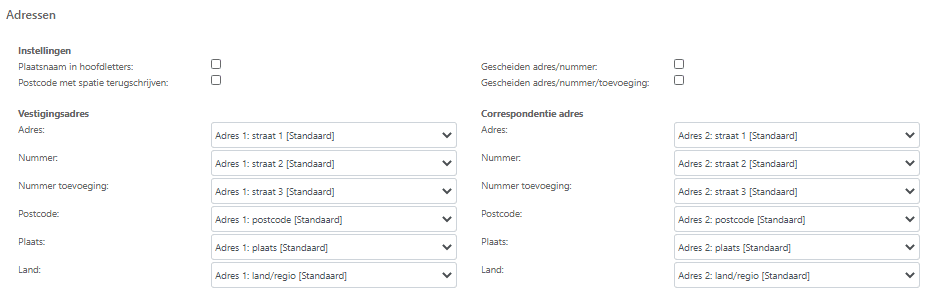
Een Handelsregister adres bestaat standaard uit 3 delen:
• Adres
• Huisnummer
• Huisnummer toevoeging
Onder de tab “Adressen” kan worden geconfigureerd om deze gegevens in 1, 2 of 3 velden terecht te laten komen. Verder kunnen de volgende extra opties ingesteld worden:
1. De plaatsnaam in hoofdletters
2. Postcode met of zonder spatie
Indicaties
Onder de tab “Indicaties” kan geconfigureerd worden welke Handelsregister gegevens met welke Dynamics 365 / CRM velden op het account formulier overeenkomen.

Belangrijke data
Onder de tab “Belangrijke data” kan geconfigureerd worden welke Handelsregister gegevens met welke Dynamics 365 / CRM velden op het account formulier overeenkomen.

Personeel
Onder de tab “Personeel” kan geconfigureerd worden welke Handelsregister gegevens met welke Dynamics 365 / CRM velden op het account formulier overeenkomen.

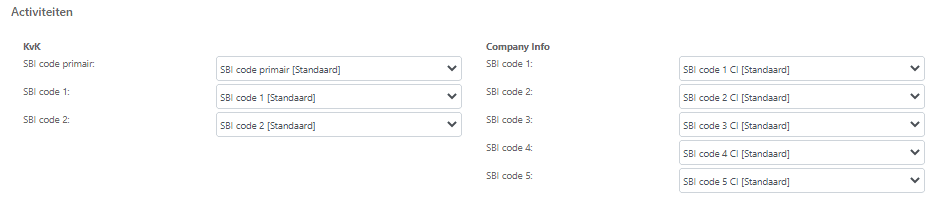
Activiteiten
Onder de tab “Activiteiten” kan geconfigureerd worden welke Handelsregister gegevens met welke Dynamics 365 / CRM velden op het account formulier overeenkomen.
Financieel
Onder de tab “Financieel” kan geconfigureerd worden welke Handelsregister gegevens met welke Dynamics 365 / CRM velden op het account formulier overeenkomen.

BTW
Onder de tab “BTW” kan geconfigureerd worden in welk veld het BTW nummer en de laatste datum dat het BTW nummer bij Webservices is geüpdatet, wordt geplaatst. Bovendien kan ingesteld worden of deze informatie direct met het ophalen van de KvK gegevens wordt opgehaald, of alleen via de aparte button.

Toevoegen aan update lijst Company Info
Deze tab is alleen beschikbaar bij de Account en deze is noodzakelijk voor de Update Service voor de KvK solution. Hier wordt ingesteld of de vraag bij iedere opvraging van de KvK informatie gesteld moet worden of deze toegevoegd moet worden aan de Update lijst gesteld moet worden en of het antwoord dan Ja of Nee moet zijn.

Let op:
Wanneer een CRM veld niet op het accountformulier aanwezig is dan wordt het Handelsregister gegeven genegeerd. Het is niet verplicht om alle velden op het accountformulier beschikbaar te hebben.
6.4 Standaard tab
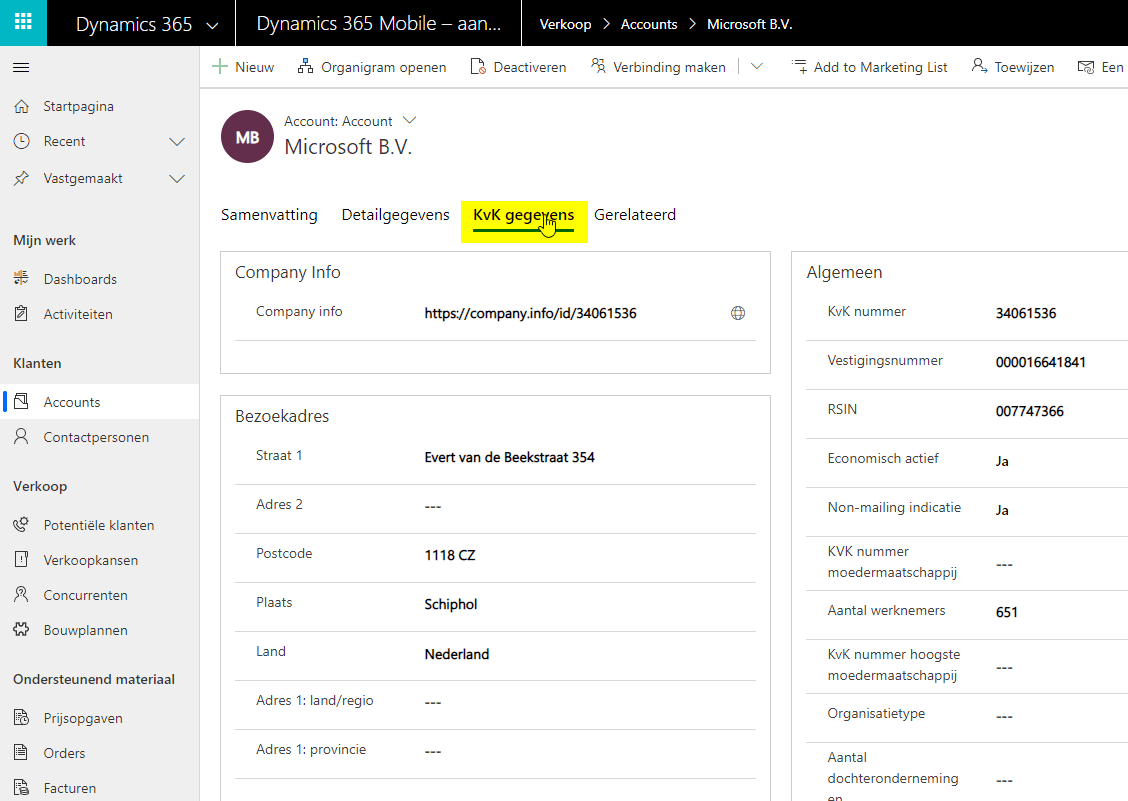
Standaard worden alle velden van het handelsregister in een tab met NL Bedrijfsgegevens toegevoegd: